
Rapportage aanmaken
1.) Kies de knop + Rapportage maken in het overzicht scherm
2.) Vul de naam in
3.) Kies de gebruikers die de rapportage mogen openen
4.) Indien van toepassing kies wijzigbaar/delen/rapportage layout en de link naar het powerbi dashboard
5.) Kies Opslaan om de nieuwe rapportage aan te maken.
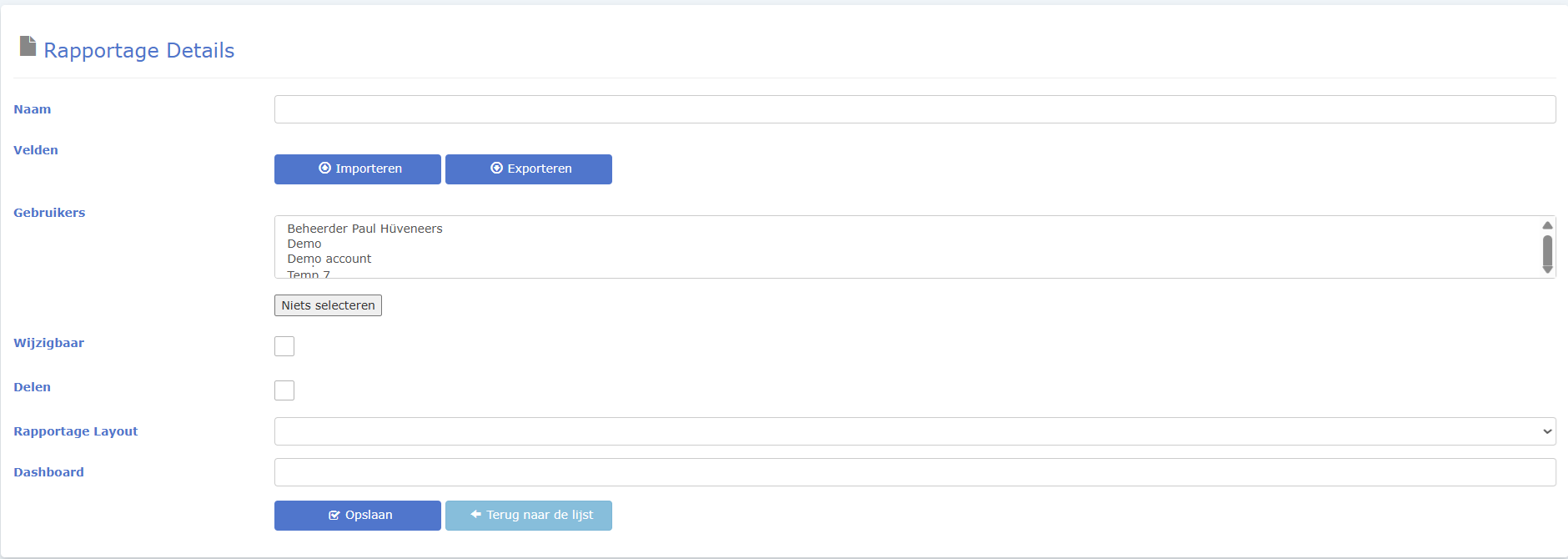
Rapportage details
De rapportage details worden bij het aanmaken van de rapportage getoond en als men in het overzicht het potloodje kiest om deze te bewerken.
Naam: Naam van de rapportage
Velden: Importeer hier de kolommen welke in de rapportage moeten voorkomen. Voor het aanpassen van de kolommen kan men de exporteren functie gebruiken. De kolommen worden als json geëxporteerd die men dan kan bewerken en vervolgens weer uploaden
Voorbeeld van een json voor de kolommen: import create.json
Gebruikers: Lijst van TabletForms gebruikers, kies een of meerdere om deze toegang te geven tot de rapportage
Wijzigbaar: Als deze is aangevinkt kan de rapportage data direct in de rapportage worden aangepast, er verschijnt dan in de rapportage een slot icon die gekozen kan worden om de data te bewerken.
Delen: Als deze is aangevinkt wordt er na het opslaan een unieke link aangemaakt. Deze link start direct een csv download van de rapportage gegevens zodat deze makkelijk gedeeld kunnen worden en men altijd de actuele gegevens kan downloaden zonder verdere toegang tot TabletForms
Rapportage layout: Kies uit een lijst van beschikbare rapportage layouts, indien er een gekozen is verschijnt er in de rapportage lijst een icoon om deze layout gevuld met de rapportage gegevens te openen
Dashboard: Voeg hier de link naar een extern dasboard in zoals PowerBi